
vMix ভিডিও প্রোডাকশন ইকোসিস্টেম: আর্কিটেকচার, ইনস্টলেশন এবং অপারেশনাল মাস্টারগাইড
১. ভূমিকা (Introduction)
একবিংশ শতাব্দীর ডিজিটাল বিপ্লব সম্প্রচার শিল্পকে আমূল পরিবর্তন করে দিয়েছে। অতীতে লাইভ ভিডিও প্রোডাকশন ছিল একটি অত্যন্ত ব্যয়বহুল প্রক্রিয়া, যার জন্য প্রয়োজন হতো বিশাল ওবি ভ্যান (OB Van), হার্ডওয়্যার ভিডিও সুইচার, অডিও মিক্সিং কনসোল এবং স্যাটেলাইট আপলিঙ্ক ব্যবস্থা। কিন্তু কম্পিউটেশনাল ক্ষমতার অভাবনীয় উন্নতির ফলে এই বিশাল কর্মযজ্ঞ এখন একটি শক্তিশালী ওয়ার্কস্টেশনের মধ্যে সীমাবদ্ধ করা সম্ভব হয়েছে। এই পরিবর্তনের অগ্রভাগে রয়েছে vMix—একটি সফটওয়্যার-ভিত্তিক ভিডিও মিক্সার এবং সুইচার, যা আধুনিক ব্রডকাস্টিংয়ের সংজ্ঞাকে নতুন করে লিখেছে। vMix শুধুমাত্র একটি ভিডিও মিক্সিং সফটওয়্যার নয়; এটি একটি সম্পূর্ণ প্রোডাকশন স্যুট যা ইনজেস্ট, মিক্সিং, সোইচিং, রেকর্ডিং এবং স্ট্রিমিং—সবকিছু একক প্ল্যাটফর্মে সম্পাদন করতে সক্ষম 1।
এই বিশদ গবেষণা প্রতিবেদনটির লক্ষ্য হলো vMix সফটওয়্যারের প্রতিটি দিক উন্মোচন করা। একজন নতুন ব্যবহারকারী থেকে শুরু করে পেশাদার ব্রডকাস্ট ইঞ্জিনিয়ার পর্যন্ত সবার জন্য এই গাইডলাইনটি তৈরি করা হয়েছে। এখানে আমরা কেবল "কীভাবে" (How-to) নিয়ে আলোচনা করব না, বরং "কেন" (Why) এবং "কী" (What)—অর্থাৎ প্রযুক্তির পেছনের বিজ্ঞান এবং কার্যকারণ সম্পর্কগুলোও বিশ্লেষণ করব। হার্ডওয়্যার নির্বাচন থেকে শুরু করে জটিল NDI নেটওয়ার্কিং, ক্রোমা কি কম্পোজিশন, এবং অডিও রাউটিং আর্কিটেকচার পর্যন্ত প্রতিটি বিষয়কে এখানে ব্যবচ্ছেদ করা হবে। এই রিপোর্টের মাধ্যমে পাঠক vMix-এর অভ্যন্তরীণ কার্যপ্রণালী সম্পর্কে গভীর জ্ঞান লাভ করবেন, যা তাদের একটি সাধারণ পিসিকে টিভি স্টেশনের মতো শক্তিশালী ব্রডকাস্ট হাব-এ রূপান্তর করতে সাহায্য করবে।
২. সিস্টেম আর্কিটেকচার এবং হার্ডওয়্যার অপ্টিমাইজেশন (System Architecture & Hardware Optimization)
vMix-এর কার্যক্ষমতা সম্পূর্ণভাবে নির্ভর করে যেই হার্ডওয়্যারের ওপর এটি চালানো হচ্ছে তার ওপর। প্রথাগত ভিডিও এডিটিং সফটওয়্যার (যেমন Adobe Premiere Pro) এবং লাইভ প্রোডাকশন সফটওয়্যারের (vMix) মধ্যে মৌলিক পার্থক্য রয়েছে। এডিটিং সফটওয়্যারে রেন্ডারিং-এর জন্য সময় নেওয়া যায়, কিন্তু vMix-এ সবকিছু রিয়েল-টাইমে বা তাৎক্ষণিকভাবে হতে হয়। এক ফ্রেম ল্যাগ বা বিলম্ব লাইভ স্ট্রিমিংয়ে বিপর্যয় ডেকে আনতে পারে। তাই হার্ডওয়্যার নির্বাচন vMix সেটআপের সবচেয়ে গুরুত্বপূর্ণ ধাপ।
২.১ গ্রাফিক্স প্রসেসিং ইউনিট (GPU)-এর কেন্দ্রীয় ভূমিকা
vMix-এর আর্কিটেকচার বিশেষভাবে ডাইরেক্ট৩ডি (Direct3D) এবং এনভিডিয়া (NVIDIA) জিপিইউ-এর ওপর ভিত্তি করে তৈরি। ইনপুট প্রসেসিং, কালার স্পেস কনভারশন, স্কেলিং এবং মিক্সিং-এর মতো ভারী কাজগুলো সিপিইউ (CPU)-এর বদলে জিপিইউ-এর মাধ্যমে করা হয়।
গবেষণায় দেখা গেছে, vMix-এর পারফরম্যান্সের জন্য AMD গ্রাফিক্স কার্ডের চেয়ে NVIDIA কার্ডগুলো অনেক বেশি কার্যকর। এর প্রধান কারণ হলো vMix এনভিডিয়ার NVENC (NVIDIA Encoder) প্রযুক্তি ব্যবহার করে হার্ডওয়্যার এনকোডিং করে, যা সিপিইউ-এর ওপর চাপ কমিয়ে স্মুথ স্ট্রিমিং নিশ্চিত করে। বিশেষ করে আধুনিক AV1 এবং HEVC কোডেক ব্যবহারের জন্য NVIDIA GeForce 4050 বা ২০৫০ সিরিজের বা তার উচ্চতর জিপিইউ প্রয়োজন হয় 2।
২.২ সেন্ট্রাল প্রসেসিং ইউনিট (CPU) এবং মাল্টি-থ্রেডিং
যদিও গ্রাফিক্স কার্ড ভিডিও রেন্ডারিং সামলায়, কিন্তু ইনপুট ডিকন্প্রেশন, অডিও প্রসেসিং এবং ডাটা ম্যানেজমেন্টের জন্য একটি শক্তিশালী সিপিইউ অপরিহার্য। vMix-এর বিভিন্ন সংস্করণের জন্য প্রসেসরের প্রয়োজনীয়তা ভিন্ন:
বেসিক এইচডি (HD) প্রোডাকশন: সাধারণ এইচডি স্ট্রিমিংয়ের জন্য কোয়াড কোর (Quad Core) প্রসেসর যথেষ্ট। ২ গিগাহার্জ বা তার বেশি গতির প্রসেসর ১ চ্যানেল এইচডি প্রোডাকশন সামলাতে পারে 3।
৪কে (4K) এবং রিপ্লে (Replay): ৪কে রেজোলিউশন বা ৮ চ্যানেল ইনস্ট্যান্ট রিপ্লে ব্যবহারের জন্য প্রসেসরের ওপর চাপ বহুগুণ বেড়ে যায়। এক্ষেত্রে ৬ কোর বা ৮ কোরের হাই-ফ্রিকোয়েন্সি প্রসেসর (যেমন Intel Core i7 বা i9) সুপারিশ করা হয়। বিশেষ করে ৪কে ইনপুটের জন্য ৩ গিগাহার্জ+ গতির প্রসেসর প্রয়োজন 4।
২.৩ মেমোরি (RAM) এবং ডাটা থ্রুপুট
ভিডিও প্রোডাকশনে মেমোরির গতি এবং পরিমাণ দুটিই গুরুত্বপূর্ণ। vMix সাধারণত ডুয়াল চ্যানেল মেমোরি আর্কিটেকচার পছন্দ করে। এইচডি প্রোডাকশনের জন্য ৮ জিবি র্যাম (RAM) ন্যূনতম হলেও, জটিল প্রজেক্টের জন্য ১৬ জিবি বা ৩২ জিবি র্যাম সুপারিশ করা হয়। DDR4 মেমোরি বর্তমান স্ট্যান্ডার্ড, যা উচ্চ ডাটা ট্রান্সফার রেট নিশ্চিত করে। মেমোরি কম হলে "বটলনেক" (Bottleneck) তৈরি হতে পারে, যার ফলে ভিডিও ড্রপ ফ্রেমের সমস্যা দেখা দেয় 4।
২.৪ স্টোরেজ আর্কিটেকচার: এসএসডি-এর অপরিহার্যতা
লাইভ প্রোডাকশনে হার্ড ড্রাইভের রিড/রাইট স্পিড অত্যন্ত গুরুত্বপূর্ণ। vMix দৃঢ়ভাবে সুপারিশ করে যে অপারেটিং সিস্টেম এবং vMix সফটওয়্যারটি একটি সলিড স্টেট ড্রাইভ (SSD)-তে ইনস্টল করা হোক। তবে সবচেয়ে গুরুত্বপূর্ণ বিষয় হলো রেকর্ডিং এবং রিপ্লে (Replay)।
ইনস্ট্যান্ট রিপ্লে ফিচারের জন্য প্রচুর পরিমাণে ডাটা একসাথে রিড এবং রাইট করতে হয়। সাধারণ মেকানিক্যাল হার্ড ড্রাইভ (HDD) এই গতি দিতে পারে না। তাই রিপ্লের জন্য একটি সম্পূর্ণ ডেডিকেটেড হাই-স্পিড SSD (SATA 3 বা NVMe) ব্যবহার করা বাধ্যতামূলক। উদাহরণস্বরূপ, ৪ চ্যানেল এইচডি রিপ্লের জন্য ৫০০ জিবি বা ১ টিবি এসএসডি সুপারিশ করা হয় 4।
নিচে বিভিন্ন প্রোডাকশন লেভেলের জন্য প্রয়োজনীয় হার্ডওয়্যারের একটি তুলনামূলক চিত্র তুলে ধরা হলো:
টেবিল ১: vMix সিস্টেম রিকোয়ারমেন্টস এবং হার্ডওয়্যার স্পেসিফিকেশন 3
কম্পোনেন্ট | সাধারণ এইচডি (Basic HD) | অ্যাডভান্সড এইচডি (Advanced HD/4K) | বিশেষ দ্রষ্টব্য |
অপারেটিং সিস্টেম | Windows 10/11 (৬৪-বিট) | Windows 10/11 (৬৪-বিট) | Windows 7 এখন আর সমর্থিত নয়। |
প্রসেসর (CPU) | কোয়াড কোর ২.০ গিগাহার্জ | ইন্টেল কোর i7 ৩.০ গিগাহার্জ+ (৬ কোর) | রিপ্লে বা ৪কে-এর জন্য কোর সংখ্যা বেশি হওয়া জরুরি। |
র্যাম (RAM) | ৮ জিবি DDR4 | ১৬ জিবি বা তার বেশি DDR4 | ডুয়াল চ্যানেল মেমোরি কনফিগারেশন বাঞ্ছনীয়। |
গ্রাফিক্স (GPU) | Nvidia GTX 1050 (২ জিবি) | Nvidia RTX 3060/4060 বা উচ্চতর | AV1 এনকোডিং-এর জন্য RTX 40 সিরিজ প্রয়োজন 2। |
স্টোরেজ | ৭২০০ আরপিএম হার্ড ড্রাইভ | ডেডিকেটেড SSD (NVMe সুপারিশকৃত) | রিপ্লের জন্য ২০০-৫০০ জিবি ডেডিকেটেড স্পেস প্রয়োজন। |
নেটওয়ার্ক | ১ গিগাবিট ইথারনেট | ১০ গিগাবিট ইথারনেট | NDI-এর পূর্ণ সুবিধা পেতে উচ্চ গতির নেটওয়ার্ক আবশ্যক। |
৩. ইনস্টলেশন এবং প্রাথমিক কনফিগারেশন (Installation & Initial Configuration)
vMix-এর ইনস্টলেশন প্রক্রিয়াটি আপাতদৃষ্টিতে সহজ মনে হলেও, একটি পেশাদার এবং ত্রুটিমুক্ত সেটআপের জন্য কিছু নির্দিষ্ট ধাপ ও সতর্কতা অবলম্বন করা প্রয়োজন।
৩.১ সফটওয়্যার সংগ্রহ এবং ট্রায়াল অ্যাক্টিভেশন
vMix-এর অফিসিয়াল ওয়েবসাইট (vmix.com) থেকে সফটওয়্যারটির সর্বশেষ সংস্করণ ডাউনলোড করা প্রথম পদক্ষেপ। vMix ব্যবহারকারীদের জন্য একটি অত্যন্ত উদার ট্রায়াল পলিসি প্রদান করে। নতুন ব্যবহারকারীরা কোনো খরচ ছাড়াই ৬০ দিনের জন্য সফটওয়্যারটির সর্বোচ্চ সংস্করণ (vMix PRO) ব্যবহার করতে পারেন। এই ট্রায়াল ভার্সনে কোনো ওয়াটারমার্ক থাকে না, যা ব্যবহারকারীদের পূর্ণাঙ্গ প্রোডাকশন পরিবেশে সফটওয়্যারটি যাচাই করার সুযোগ দেয় 2।
ইনস্টলেশন ধাপসমূহ:
১. ডাউনলোড করা সেটআপ ফাইলটিতে (সাধারণত vmixsetup.exe) ডাবল ক্লিক করে রান করুন।
২. ইনস্টলেশন উইজার্ডের নির্দেশাবলী অনুসরণ করে 'Next' চাপুন।
৩. লাইসেন্স এগ্রিমেন্ট মনোযোগ দিয়ে পড়ে 'I Accept' নির্বাচন করুন।
৪. ডিফল্ট ইনস্টলেশন ডিরেক্টরি পরিবর্তন না করা ভালো, যদি না বিশেষ কোনো প্রয়োজন থাকে।
৫. ইনস্টলেশন শেষে কম্পিউটারটি রিস্টার্ট করা অত্যন্ত জরুরি, যাতে গ্রাফিক্স ড্রাইভার এবং vMix-এর সিস্টেম ফাইলগুলো সঠিকভাবে লোড হতে পারে 6।
৩.২ পরিপূরক সফটওয়্যার এবং প্লাগইন ইনস্টলেশন
vMix-কে পূর্ণাঙ্গ শক্তিতে ব্যবহার করার জন্য শুধু মূল সফটওয়্যারটিই যথেষ্ট নয়; এর সাথে কিছু সহায়ক টুলস ইনস্টল করা প্রয়োজন:
NDI Tools: নিউটেক (NewTek)-এর NDI বা Network Device Interface প্রোটোকল vMix-এর একটি অবিচ্ছেদ্য অংশ। লোকাল নেটওয়ার্কের মাধ্যমে ভিডিও আদান-প্রদান করার জন্য NDI Tools প্যাকটি আলাদাভাবে ইনস্টল করে নেওয়া উচিত।
Zoom Plugin for vMix: জুম (Zoom) মিটিং থেকে হাই-কোয়ালিটি ভিডিও ফিড আনার জন্য vMix একটি বিশেষ প্লাগইন তৈরি করেছে। এটি ইনস্টল করলে জুমের প্রতিটি পার্টিসিপেন্টকে আলাদা আলাদা সোর্স হিসেবে vMix-এ পাওয়া যায়, যা রিমোট প্রোডাকশনের জন্য বৈপ্লবিক 6।
Desktop Capture: অন্য কম্পিউটারের স্ক্রিন বা প্রেজেন্টেশন নেটওয়ার্কের মাধ্যমে ক্যাপচার করার জন্য 'vMix Desktop Capture' প্রোগ্রামটি সেই কম্পিউটারে ইনস্টল করতে হয় 2।
৩.৩ ড্রাইভার এবং সিস্টেম অপ্টিমাইজেশন
ইনস্টলেশনের পর সবচেয়ে গুরুত্বপূর্ণ কাজ হলো গ্রাফিক্স কার্ডের ড্রাইভার আপডেট করা। পুরানো ড্রাইভার vMix-এর সাথে সংঘর্ষ বা ক্র্যাশ ঘটাতে পারে। উইন্ডোজের 'Power Options' থেকে পাওয়ার প্ল্যান 'High Performance'-এ সেট করতে হবে, যাতে লাইভ স্ট্রিমিং চলাকালীন কম্পিউটার স্লিপ মোডে না যায় বা প্রসেসরের গতি কমে না যায়।
৪. ইউজার ইন্টারফেসের মনস্তত্ত্ব এবং ডিজাইন (User Interface Psychology & Design)
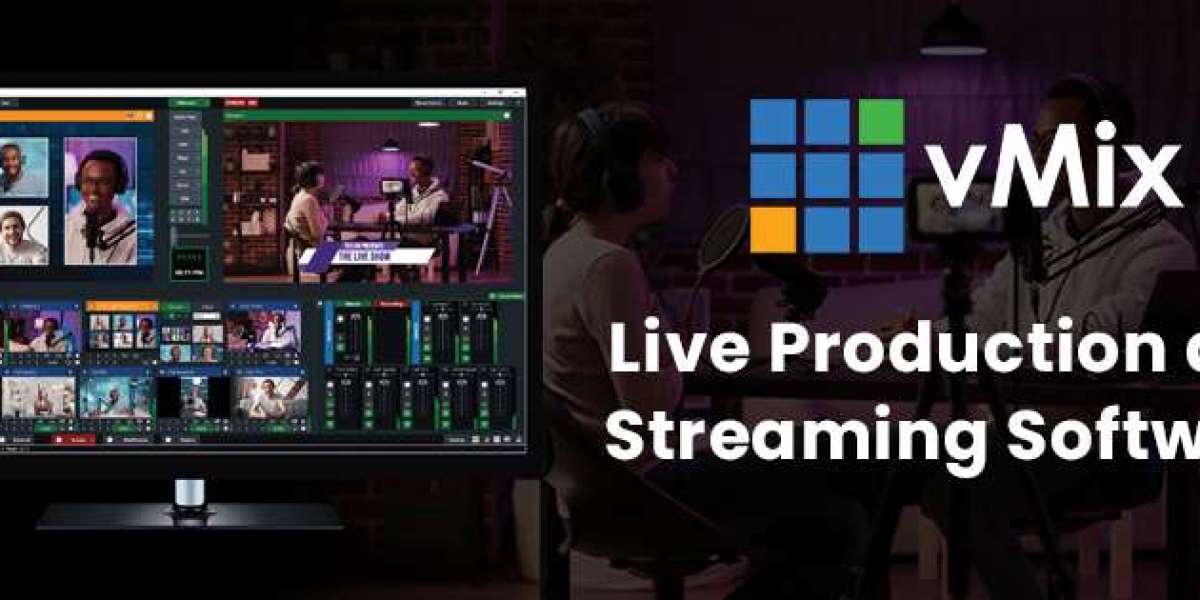
vMix-এর ইউজার ইন্টারফেস (UI) ডিজাইন করা হয়েছে প্রথাগত ব্রডকাস্ট হার্ডওয়্যার সুইচারের আদলে। এটি প্রথমবার দেখলে জটিল মনে হতে পারে, কিন্তু এর লেআউটের পেছনে একটি সুনির্দিষ্ট কার্যকারণ বা লজিক রয়েছে। ইন্টারফেসটি মূলত চারটি প্রধান জোনে বিভক্ত, যার প্রতিটি প্রোডাকশন ওয়ার্কফ্লোতে নির্দিষ্ট ভূমিকা পালন করে 7।
৪.১ প্রিভিউ উইন্ডো (Preview Window): প্রস্তুতির মঞ্চ
ইন্টারফেসের বাম পাশের ওপরের কোণে অবস্থিত বড় উইন্ডোটি হলো প্রিভিউ উইন্ডো। এর টাইটেল বার বা শিরোনামটি সাধারণত কমলা (Orange) রঙের হয়। ব্রডকাস্টিংয়ের ভাষায় একে বলা হয় "প্রিভিউ বাস" (Preview Bus)। এর কাজ হলো কোনো সোর্স লাইভে পাঠানোর আগে অপারেটরকে সেটি যাচাই করার সুযোগ দেওয়া। আপনি যখন কোনো ইনপুটে ক্লিক করেন, তখন সেটি সরাসরি লাইভে যায় না; বরং প্রথমে এই প্রিভিউ উইন্ডোতে আসে। এখানে আপনি দেখতে পারেন ক্যামেরা ঠিক আছে কিনা, বা ভিডিওটি সঠিক পজিশনে আছে কিনা। এটি ভুলের ঝুঁকি কমায় 7।
৪.২ আউটপুট বা প্রোগ্রাম উইন্ডো (Output/Program Window): সম্প্রচারের দর্পণ
ডান পাশের ওপরের কোণে অবস্থিত উইন্ডোটি হলো আউটপুট উইন্ডো, যার টাইটেল বার সবুজ (Green) রঙের। এটি দর্শকরা যা দেখছেন ঠিক তা-ই প্রদর্শন করে। একে "প্রোগ্রাম আউটপুট" বলা হয়। প্রিভিউ উইন্ডো এবং আউটপুট উইন্ডোর মাঝখানে থাকা ট্রানজিশন বাটনগুলো চাপলে প্রিভিউ-এর কন্টেন্ট এই আউটপুট উইন্ডোতে চলে আসে। vMix এই আউটপুট উইন্ডোটিকে ফুলস্ক্রিনে (Fullscreen) সেকেন্ডারি মনিটরে পাঠানোর সুবিধা দেয়, যা প্রজেক্টর বা বড় স্ক্রিনে প্রদর্শনের জন্য ব্যবহৃত হয় 7।
৪.৩ ইনপুট বার (Input Bar): সোর্সের ভাণ্ডার
স্ক্রিনের নিচের অংশে সারি করে সাজানো ছোট ছোট বক্সগুলোকে ইনপুট বার বলা হয়। এটি vMix-এর হার্ট। ক্যামেরা, ভিডিও ফাইল, অডিও, টাইটেল, ইমেজ—সবকিছুই এখানে "ইনপুট" হিসেবে যুক্ত হয়। প্রতিটি ইনপুট বক্সে একটি ছোট রিয়েল-টাইম প্রিভিউ দেখা যায়।
কালার কোডিং: ইনপুট বারের কোনো ইনপুট যদি প্রিভিউতে থাকে, তবে তার বর্ডার কমলা হয়। আর যদি লাইভে থাকে, তবে সবুজ হয়। এটি অপারেটরকে এক পলকে বুঝতে সাহায্য করে কোন ইনপুটটি বর্তমানে কোথায় আছে 7।
সেটিংস এক্সেস: যেকোনো ইনপুটের ওপর ডাবল ক্লিক করলে একটি বিস্তারিত 'Input Settings' উইন্ডো ওপেন হয়, যেখানে কালার কারেকশন, ক্রোমা কি, পজিশনিং এবং অডিও সেটিংস পরিবর্তন করা যায় 7।
৪.৪ কন্ট্রোল স্ট্রিপ এবং ফাংশনাল এরিয়া
বাম পাশে একটি রঙিন ট্যাবের সারি থাকে যা ইনপুটগুলোকে ক্যাটাগরি (যেমন Cameras, Audio, Titles) অনুযায়ী ফিল্টার করতে সাহায্য করে। ডান পাশে থাকে অডিও মিক্সার, ট্রানজিশন বার (T-Bar) এবং রেকর্ডিং/স্ট্রিমিং স্ট্যাটাস বাটন। এই লেআউটটি এমনভাবে তৈরি যাতে অপারেটর খুব দ্রুত এক হাত দিয়ে ইনপুট সিলেক্ট করতে পারেন এবং অন্য হাত দিয়ে অডিও বা ট্রানজিশন নিয়ন্ত্রণ করতে পারেন 7।
৫. ইনপুট ম্যানেজমেন্ট: সোর্স থেকে স্ক্রিনে (Input Management)
vMix-এর সবচেয়ে শক্তিশালী দিক হলো এর ইনপুট বৈচিত্র্য। এটি প্রায় যেকোনো ধরনের ডিজিটাল মিডিয়া ফরম্যাট সমর্থন করে। "Add Input" বাটনে ক্লিক করলে যে বিশাল তালিকা আসে, তা ব্যবহার করে কীভাবে বিভিন্ন সোর্স যুক্ত করতে হয়, তা নিচে বিস্তারিত আলোচনা করা হলো 9।
৫.১ ক্যামেরা ইনপুট: ক্যাপচার কার্ডের ভূমিকা
পেশাদার লাইভ প্রোডাকশনের মূল ভিত্তি হলো ক্যামেরা। vMix সরাসরি ক্যামেরা ডিটেক্ট করতে পারে না; এর জন্য প্রয়োজন হয় একটি ক্যাপচার কার্ড (যেমন Elgato, Blackmagic Design, Magewell) বা ওয়েবক্যাম।
১. Add Input > Camera ট্যাবে যান।
২. Camera: ড্রপডাউন লিস্ট থেকে আপনার ক্যাপচার ডিভাইসটি সিলেক্ট করুন 10।
৩. Resolution & Framerate: এই ধাপটি অত্যন্ত ক্রিটিক্যাল। আপনার ক্যামেরা যদি 1080p 50fps-এ আউটপুট দেয়, তবে vMix-এও ঠিক একই সেটিংস দিতে হবে। যদি অমিল থাকে (যেমন ক্যামেরা 60fps কিন্তু vMix 50fps), তবে ভিডিও কালো দেখাবে বা আটকে আটকে যাবে।
৪. Input Format: সাধারণত ডিফল্ট (Default) রাখলেই চলে, তবে উন্নত মানের জন্য YUY2 বা NV12 কালার স্পেস নির্বাচন করা যেতে পারে।
৫.২ ভিডিও ফাইল এবং প্লেলিস্ট
আগে থেকে রেকর্ড করা ভিডিও ক্লিপ, বিজ্ঞাপন বা ডকুমেন্টারি চালানোর জন্য Video ইনপুট ব্যবহৃত হয়।
vMix প্রায় সব জনপ্রিয় ফরম্যাট (AVI, MP4, MOV, MXF) সমর্থন করে।
ভিডিও যুক্ত করার পর List ইনপুট ব্যবহার করে একাধিক ভিডিওকে একটি প্লেলিস্টে সাজানো যায়, যা স্বয়ংক্রিয়ভাবে একের পর এক চলতে থাকে। এটি বিজ্ঞাপন বিরতির জন্য আদর্শ 9।
৫.৩ ইমেজ সিকোয়েন্স এবং স্টিংগার (Stinger)
সাধারণ ছবির জন্য Image ইনপুট থাকলেও, অ্যানিমেশনের জন্য Image Sequence একটি শক্তিশালী টুল। ধরুন আপনার কাছে একটি স্বচ্ছ ব্যাকগ্রাউন্ডের (Alpha Channel) অ্যানিমেশন আছে যা PNG ফরম্যাটের হাজার হাজার ফ্রেমে বিভক্ত। vMix-এ Image Sequence সিলেক্ট করে প্রথম ফ্রেমটি লোড করলে, সফটওয়্যারটি পুরো ফোল্ডারটিকে একটি ভিডিও হিসেবে গণ্য করে। এটি সিস্টেমের ওপর কম চাপ ফেলে উচ্চমানের গ্রাফিক্স রেন্ডার করতে পারে, যা স্টিংগার ট্রানজিশনের জন্য বহুল ব্যবহৃত হয় 12।
৫.৪ NDI (Network Device Interface): আইপি ভিডিওর বিপ্লব
NDI প্রযুক্তি ভিডিও ক্যাবলিং-এর ধারণা বদলে দিয়েছে। এটি সাধারণ গিগাবিট ইথারনেট কেবল ব্যবহার করে হাই-ডেফিনিশন ভিডিও, অডিও এবং কন্ট্রোল ডাটা ট্রান্সফার করে।
সেটআপ: Add Input > NDI / Desktop Capture-এ গেলে লোকাল নেটওয়ার্কে থাকা সব NDI সোর্স (যেমন মোবাইল ফোনের NDI ক্যামেরা, অন্য পিসির vMix আউটপুট, বা PTZ ক্যামেরা) স্বয়ংক্রিয়ভাবে দেখা যায়। কোনো কনফিগারেশন ছাড়াই ক্লিক করলেই সোর্সটি যুক্ত হয়ে যায় 9।
সুবিধা: এটি SDI বা HDMI ক্যাবলের দৈর্ঘ্য সীমাবদ্ধতা দূর করে এবং রাউটিং সহজ করে।
৫.৫ রিমোট কলার: vMix Call এবং Zoom
মহামারী পরবর্তী যুগে রিমোট গেস্ট যুক্ত করা অপরিহার্য হয়ে পড়েছে।
vMix Call: এটি vMix-এর নিজস্ব "WebRTC" ভিত্তিক সলিউশন। Add Input > Video Call সিলেক্ট করলে একটি পাসওয়ার্ড এবং লিঙ্ক তৈরি হয়। গেস্ট তার মোবাইল বা ল্যাপটপের ব্রাউজারে সেই লিঙ্ক ওপেন করলেই সরাসরি আপনার স্টুডিওতে যুক্ত হয়ে যান। এটি অত্যন্ত লো-লেটেন্সি (Low Latency) এবং এতে অটোমেটিক মিক্স-মাইনাস (Mix-Minus) অডিও সুবিধা থাকে।
Zoom Integration: অফিসিয়াল জুম প্লাগইন ব্যবহার করে জুম মিটিংয়ের ভিডিও সরাসরি vMix-এ আনা যায়। এতে স্ক্রিন শেয়ারিং এবং গ্যালারি ভিউ ম্যানেজ করা সহজ হয় 6।
৫.৬ টাইটেল এবং এক্সএএমএল (XAML)
লোয়ার থার্ড, স্কোরবোর্ড বা ব্রেকিং নিউজ টিকারের জন্য Title ইনপুট ব্যবহৃত হয়। vMix-এ প্রচুর প্রি-বিল্ট টেমপ্লেট আছে। তবে এর আসল শক্তি হলো GT Title Designer। এই বিল্ট-ইন সফটওয়্যারটি দিয়ে আপনি ফটোশপের মতো লেয়ার সাজিয়ে কাস্টম অ্যানিমেটেড টাইটেল তৈরি করতে পারেন, যা vMix-এ রিয়েল-টাইমে রেন্ডার হয়। পুরোনো ভার্সনে XAML ভিত্তিক টাইটেল ব্যবহার হতো, যা এখন লিগ্যাসি হিসেবে বিবেচিত 14।
৬. অডিও ইঞ্জিনিয়ারিং এবং সিগন্যাল ফ্লো (Audio Engineering & Signal Flow)
ভিডিওর মান খারাপ হলে দর্শক ক্ষমা করতে পারে, কিন্তু অডিও খারাপ হলে তারা চলে যায়। vMix-এর অডিও ইঞ্জিন একটি পূর্ণাঙ্গ ডিজিটাল মিক্সিং কনসোলের মতো কাজ করে, যা অত্যন্ত ফ্লেক্সিবল এবং শক্তিশালী 16।
৬.১ অডিও মিক্সারের গঠন
vMix-এর ডান পাশে থাকা Audio Mixer প্যানেলটি সমস্ত অডিও ইনপুট নিয়ন্ত্রণ করে। প্রতিটি ইনপুটের জন্য একটি করে ভার্টিক্যাল স্ট্রিপ বা চ্যানেল থাকে, যেখানে ভলিউম ফেডার (Fader), পিক মিটার (Peak Meter) এবং মিউট বাটন থাকে।
Master (M): এটি হলো মেইন আউটপুট বাস। লাইভ স্ট্রিম এবং রেকর্ডিংয়ে এই অডিওটিই যায়।
Headphones: এটি মনিটরিং বাস। অপারেটর যা শুনছেন, তা এখানে নিয়ন্ত্রণ হয়। এর ভলিউম কমালে লাইভ স্ট্রিমের ভলিউম কমে না 16।
৬.২ অডিও বাস এবং অ্যাডভান্সড রাউটিং
vMix-এ Master (M) ছাড়াও A, B, C, D, E, F, G নামে ৭টি অতিরিক্ত অডিও বাস বা সাব-মিক্স (Sub-mix) রয়েছে। এই বাস সিস্টেমটি নতুনদের জন্য বিভ্রান্তিকর হতে পারে, কিন্তু এটি অত্যন্ত কাজের।
বাসের ব্যবহার: ধরুন আপনি চান আপনার গেস্টরা গানের শব্দ শুনুক, কিন্তু লাইভ দর্শকরা শুনবে না। তখন আপনি মিউজিক ইনপুটটি 'Master' থেকে বন্ধ করে শুধু 'Bus A'-তে পাঠাতে পারেন এবং 'Bus A' গেস্টদের কাছে রিটার্ন অডিও হিসেবে সিলেক্ট করতে পারেন।
M, A, B বাটন: প্রতিটি ইনপুটের নিচে M, A, B ইত্যাদি বাটন থাকে। বাটনটি সবুজ মানে অডিওটি সেই বাসে যাচ্ছে। ক্লিক করে এটি অন/অফ করা যায় 16।
৬.৩ সোলো (Solo) এবং কিউয়িং (Cueing)
লাইভ চলাকালীন কোনো ইনপুটের অডিও চেক করার জন্য Solo (S) বাটন ব্যবহৃত হয়।
ফাংশন: 'S' বাটনে চাপ দিলে সেই ইনপুটের অডিও শুধু অপারেটরের হেডফোনে শোনা যায়, কিন্তু মেইন আউটপুটে বা রেকর্ডিংয়ে এর কোনো প্রভাব পড়ে না।
PFL (Pre-Fader Listen): সোলো মোডটি সাধারণত প্রি-ফেডার হয়, অর্থাৎ ইনপুটটি মিউট করা থাকলেও সোলো চাপলে অপারেটর তা শুনতে পাবেন 17।
৬.৪ মিক্স-মাইনাস (Mix-Minus): ইকো প্রতিরোধের চাবিকাঠি
রিমোট কলের ক্ষেত্রে ইকো বা প্রতিধ্বনি একটি বড় সমস্যা। যখন একজন কলার কথা বলেন, সেই অডিও স্টুডিওতে আসে এবং আবার স্টুডিওর মিক্স হয়ে কলারের কাছে ফিরে যায়। ফলে কলার নিজের কথা নিজেই শুনতে পান (ইকো)।
সমাধান: vMix অটোমেটিক্যালি Mix-Minus তৈরি করে। এর মানে হলো, vMix কলারের কাছে যে অডিও পাঠায়, তা থেকে কলারের নিজের অডিওটি বাদ (Minus) দিয়ে দেয়। এটি নিশ্চিত করার জন্য কলারের ইনপুটের অডিও রাউটিং সেটিংস ডিফল্ট রাখা উচিত। ম্যানুয়ালি বাসের রাউটিং পরিবর্তন করলে এই অটোমেশন ভেঙে যেতে পারে 16।
৬.৫ ভিএসটি ৩ (VST3) প্লাগইন সাপোর্ট
পেশাদার অডিও প্রসেসিংয়ের জন্য vMix VST3 প্লাগইন সমর্থন করে। আপনি থার্ড-পার্টি প্লাগইন (যেমন iZotope, Waves) ব্যবহার করে নয়েজ রিডাকশন, কমপ্রেশন বা ইকুয়ালাইজেশন (EQ) করতে পারেন। এটি vMix-কে একটি শক্তিশালী ডিজিটাল অডিও ওয়ার্কস্টেশনে (DAW) পরিণত করে 17।
৭. ভিজ্যুয়াল কম্পোজিশন: লেয়ার, ওভারলে এবং মিক্স এফেক্টস (Visual Composition)
একটি সাধারণ ভিডিও ফিডকে পেশাদার টিভি শো-তে রূপান্তর করার জন্য কম্পোজিশন এবং লেয়ারিং অপরিহার্য।
৭.১ ট্রানজিশন লজিক
vMix-এ ৪টি কাস্টম ট্রানজিশন বাটন থাকে।
Cut: কোনো মধ্যবর্তী ধাপ ছাড়াই দৃশ্য পরিবর্তন। এটি দ্রুত গতির কন্টেন্টের জন্য ভালো।
Fade/Mix: ধীরে ধীরে মিশে যাওয়া।
Merge: এটি vMix-এর একটি অনন্য ট্রানজিশন। যদি প্রিভিউ এবং প্রোগ্রামে একই ইনপুট থাকে কিন্তু ভিন্ন সাইজ বা পজিশনে (যেমন ফুলস্ক্রিন থেকে ছোট বক্সে), তবে 'Merge' ব্যবহার করলে ছবিটি অ্যানিমেট হয়ে নতুন অবস্থানে চলে যায়। এটি ভার্চুয়াল সেট বা মাল্টিভিউ জুম এফেক্টের জন্য জাদুকরী 12।
৭.২ ওভারলে আর্কিটেকচার (Overlay Architecture)
vMix ৪টি ওভারলে চ্যানেল (1, 2, 3, 4) প্রদান করে যা মেইন ভিডিওর ওপরে লেয়ার হিসেবে কাজ করে। এগুলোকে DSK (Downstream Keyer) বলা হয়।
চ্যানেল ১: সাধারণত লোগো বা স্টেশন আইডির জন্য।
চ্যানেল ২: লোয়ার থার্ড বা নামের প্লেটের জন্য।
চ্যানেল ৩ ও ৪: ব্রেকিং নিউজ টিকার বা স্পন্সর গ্রাফিক্সের জন্য।
যেকোনো ইনপুটের নিচে থাকা সংখ্যাগুলোতে (1-4) ক্লিক করে তাকে তাৎক্ষণিকভাবে ওভারলে হিসেবে অন-এয়ার করা যায় 1।
৭.৩ মাল্টিভিউ এবং পিকচার-ইন-পিকচার (PiP)
একাধিক ক্যামেরা বা সোর্সকে একই স্ক্রিনে দেখানোর জন্য MultiView ব্যবহার করা হয়। ইনপুট সেটিংসে গিয়ে 'MultiView' ট্যাবে ১০টি পর্যন্ত লেয়ার যুক্ত করা যায়।
প্রয়োগ: একটি ব্যাকগ্রাউন্ড ইমেজের ওপর দুটি ক্যামেরা ইনপুট বসিয়ে টক-শো সেটআপ তৈরি করা যায়। 'Position' ট্যাবে গিয়ে প্রতিটি লেয়ারের আকার এবং অবস্থান নিখুঁতভাবে নিয়ন্ত্রণ করা সম্ভব 12।
৮. ব্রডকাস্টিং এবং এনকোডিং টেকনোলজি (Broadcasting & Encoding Technology)
লাইভ স্ট্রিমিং হলো vMix-এর আউটপুট দুনিয়ার কাছে পৌঁছে দেওয়ার মাধ্যম। এখানে এনকোডিং এবং প্রোটোকলের সঠিক ব্যবহার স্ট্রিমিংয়ের মান নির্ধারণ করে।
৮.১ স্ট্রিমিং ডেস্টিনেশন এবং এপিআই (API)
vMix-এর স্ট্রিম সেটিংসে বিল্ট-ইন এপিআই ইন্টিগ্রেশন রয়েছে।
Facebook & YouTube: 'Facebook' বা 'YouTube Live' সিলেক্ট করে লগইন করলে vMix সরাসরি আপনার অ্যাকাউন্টের ইভেন্টগুলো ফেচ করতে পারে। এর ফলে ব্রাউজারে না গিয়েই স্ট্রিম টাইটেল, ডেসক্রিপশন এবং প্রাইভেসি সেটিংস vMix থেকে নিয়ন্ত্রণ করা যায় 22।
Custom RTMP: যেসব প্ল্যাটফর্মের সরাসরি ইন্টিগ্রেশন নেই, সেখানে 'Custom RTMP Server' ব্যবহার করতে হয়। এখানে সার্ভার ইউআরএল (URL) এবং স্ট্রিম কি (Stream Key) ম্যানুয়ালি বসাতে হয় 22।
৮.২ এনকোডিং: সফটওয়্যার বনাম হার্ডওয়্যার
স্ট্রিমিংয়ের জন্য ভিডিও ডাটাকে কম্প্রেস বা এনকোড করতে হয়। vMix দুই ধরনের এনকোডার সাপোর্ট করে:
x264 (Software): এটি সিপিইউ ব্যবহার করে। যদিও এর মান ভালো, তবে এটি প্রসেসরের ওপর প্রচণ্ড চাপ সৃষ্টি করে।
NVENC (Hardware): এটি এনভিডিয়া গ্রাফিক্স কার্ডের ডেডিকেটেড এনকোডিং চিপ ব্যবহার করে। vMix ব্যবহারকারীদের জন্য এটি সর্বজনস্বীকৃত সেরা অপশন ('Use Hardware Encoder' চেকবক্স)। এটি সিপিইউ-কে মুক্ত রাখে এবং হাই-বিটরেট স্ট্রিমিংয়েও ল্যাগ হতে দেয় না 25।
৮.৩ কোডেক এবং বিটরেট গাইডলাইন
সঠিক বিটরেট নির্বাচন ইন্টারনেট স্পিড এবং রেজোলিউশনের ওপর নির্ভর করে।
H.264: এটি বর্তমানের সবচেয়ে প্রচলিত কোডেক।
720p 30fps: ১৫০০ - ২৫০০ Kbps
1080p 30fps: ৩৫০০ - ৫০০০ Kbps
1080p 60fps: ৪৫০০ - ৯০০০ Kbps 25।
AV1 এবং HEVC (H.265): নতুন RTX গ্রাফিক্স কার্ড থাকলে AV1 বা HEVC ব্যবহার করা যায়। এগুলো H.264-এর তুলনায় একই বিটরেটে অনেক ভালো কোয়ালিটি দেয়, অথবা কম বিটরেটে সমান কোয়ালিটি বজায় রাখে। ইউটিউব লাইভ বর্তমানে AV1 সাপোর্ট করছে 2।
টেবিল ২: স্ট্রিমিং বিটরেট চার্ট (প্রস্তাবিত)
রেজোলিউশন | ফ্রেম রেট | প্রস্তাবিত বিটরেট (H.264) | প্রস্তাবিত বিটরেট (HEVC/AV1) |
720p | 30fps | 2.5 Mbps | 1.5 Mbps |
1080p | 30fps | 4.5 Mbps | 3.0 Mbps |
1080p | 60fps | 6.0 - 9.0 Mbps | 4.5 - 6.0 Mbps |
4K | 60fps | 20 - 51 Mbps | 13 - 30 Mbps |
৮.৪ এসআরটি (SRT - Secure Reliable Transport)
দুর্বল ইন্টারনেট কানেকশনে ভিডিও পাঠানোর জন্য RTMP-এর বদলে SRT প্রোটোকল জনপ্রিয় হচ্ছে। SRT প্যাকেট লস রিকভার করতে পারে এবং ভিডিও কোয়ালিটি অটুট রাখে। vMix-এ কলার (Caller), লিসেনার (Listener) বা রঁদেভুঁ (Rendezvous) মোডে SRT সেটআপ করা যায়। এটি রিমোট কন্ট্রিবিউশন বা স্টুডিও-টু-স্টুডিও লিংকের জন্য আদর্শ 12।
৯. রেকর্ডিং এবং আর্কাইভাল স্ট্র্যাটেজি (Recording & Archival Strategy)
লাইভ স্ট্রিমিং ক্ষণস্থায়ী হতে পারে, কিন্তু রেকর্ডিং হলো স্থায়ী সম্পদ। vMix-এ রেকর্ডিং সিস্টেমটি অত্যন্ত শক্তিশালী এবং এতে 'ফল্ট টলারেন্স' বা ত্রুটি সহনশীলতা রয়েছে।
৯.১ রেকর্ডিং ফরম্যাট এবং তাদের ব্যবহার
Record বাটনের সেটিংসে গিয়ে বিভিন্ন ফরম্যাট নির্বাচন করা যায়:
MP4 (H.264): এটি সবচেয়ে বেশি ব্যবহৃত ফরম্যাট কারণ এটি ইউটিউব বা সোশ্যাল মিডিয়ায় সরাসরি আপলোড করা যায়। ফাইলের আকার ছোট হয়। তবে এর একটি বড় ঝুঁকি আছে—যদি রেকর্ডিং চলাকালীন বিদ্যুৎ যায় বা পিসি ক্র্যাশ করে, তবে পুরো ফাইলটি করাপ্ট হয়ে যায় এবং আর খোলা যায় না (Moov atom ইস্যু) 26।
vMix Video Codec (AVI): এটি vMix-এর নিজস্ব ফরম্যাট। এটি "ফল্ট টলারেন্ট" (Fault Tolerant)। অর্থাৎ, ক্র্যাশ করলেও যতটুকু রেকর্ড হয়েছে ততটুকু ফাইল ঠিক থাকে। পোস্ট-প্রোডাকশন বা মাস্টার আর্কাইভিংয়ের জন্য এটিই সেরা অপশন, যদিও ফাইলের আকার অনেক বড় হয় 29।
MPEG-2 (TS): এটিও ফল্ট টলারেন্ট এবং এডিটিং সফটওয়্যারে (যেমন Sony Vegas) সহজে কাজ করে 28।
৯.২ মাল্টিকর্ডার (MultiCorder): আইসোলেটেড রেকর্ডিং
প্রোডাকশন চলাকালীন শুধু ফাইনাল আউটপুট নয়, বরং প্রতিটি ক্যামেরার র 'ফুটেজ' (Raw Footage) আলাদাভাবে রেকর্ড করার প্রয়োজন হতে পারে। একে বলা হয় ISO Recording। vMix-এর MultiCorder ফিচারটি এই কাজটি করে। এটি একই সাথে ৪টি বা তার বেশি ইনপুট আলাদা ফোল্ডারে রেকর্ড করতে পারে। তবে এর জন্য অত্যন্ত উচ্চগতির SSD স্টোরেজ প্রয়োজন 21।
১০. অটোমেশন এবং ওয়ার্কফ্লো ইন্টিগ্রেশন (Automation & Workflow Integration)
একজন দক্ষ অপারেটরের হাত থেকে মাউস সরিয়ে নেওয়াই অটোমেশনের লক্ষ্য। vMix কীবোর্ড শর্টকাট এবং MIDI কন্ট্রো